
دانلود کتابخانه کتابخانه کیپد
دانلود کتابخانه کتابخانه کیپد
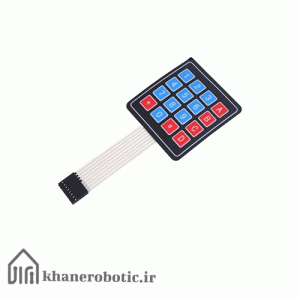
کتابخانه کیپد | برای نصب کتابخانه ماژول keypad در نرمافزار آردوینو IDE پس از دانلود آن از سایت خانه رباتیک ایران، مراحل زیر را دنبال کنید:
روش اول: استفاده از طریق منوی Sketch -> Include Library -> Add .ZIP Library
۱. دانلود کتابخانه: ابتدا فایل کتابخانه keypad را که به صورت فایل فشرده (معمولاً با فرمت .zip) دانلود کردهاید، پیدا کنید.
۲. باز کردن آردوینو IDE: نرمافزار Arduino IDE را اجرا کنید.
۳. رفتن به منوی Library: در نوار منوی بالایی، روی Sketch کلیک کنید.
۴. انتخاب Include Library: از منوی باز شده، گزینه Include Library را انتخاب کنید.
۵. اضافه کردن فایل ZIP: روی Add .ZIP Library… کلیک کنید.
۶. انتخاب فایل کتابخانه: پنجرهای باز میشود. در این پنجره، به محلی که فایل .zip کتابخانه keypad را دانلود کردهاید بروید و آن را انتخاب کنید. سپس روی Open کلیک کنید.
اگر کتابخانه با موفقیت اضافه شده باشد، پیامی در پایین پنجره آردوینو IDE مبنی بر “Library added to your libraries” یا مشابه آن مشاهده خواهید کرد.
روش دوم: کپی کردن دستی در پوشه کتابخانههای آردوینو
۱. دانلود و استخراج کتابخانه: فایل .zip کتابخانه keypad را دانلود کرده و آن را از حالت فشرده خارج کنید (Extract کنید). با این کار، یک پوشه حاوی فایلهای کتابخانه keypad خواهید داشت.
۲. پیدا کردن پوشه کتابخانههای آردوینو:
– در ویندوز: معمولاً در مسیر زیر قرار دارد: Documents\Arduino\libraries
– در مک یا لینوکس: معمولاً در پوشه ~/Documents/Arduino/libraries قرار دارد.
اگر پوشه libraries وجود ندارد، آن را در مسیر Documents/Arduino ایجاد کنید.
۳. کپی کردن پوشه کتابخانه:
پوشهای که پس از استخراج فایل .zip ایجاد شده است (و حاوی فایلهای keypad.h و keypad.cpp و … است) را در پوشه libraries که در مرحله قبل پیدا کردید، کپی کنید.
۴. راه اندازی مجدد آردوینو IDE:
اگر نرمافزار آردوینو IDE باز است، آن را ببندید و دوباره اجرا کنید. این کار باعث میشود که آردوینو IDE کتابخانههای جدید را شناسایی کند.